| "선생님, 식당 테이블에 네모난 그림이 붙어 있는데 '찍어서 주문하세요'래요. 사진을 찍으라는 거예요? 찍었는데 아무 일도 안 일어나던데요." |
기억학교 수업이 끝나고 정리하는데 한 어르신이 휴대폰 사진첩을 보여 주셨습니다. 그 네모난 그림, QR코드를 정말로 '사진'으로 여러 장 찍어 두셨더라고요. 셔터를 누를 때마다 사진만 쌓이고 메뉴판은 안 열리니, 결국 직원을 부르셨다고 합니다. "나만 못 하는 것 같아서 창피했다"고 하시던 표정이 아직도 기억납니다.
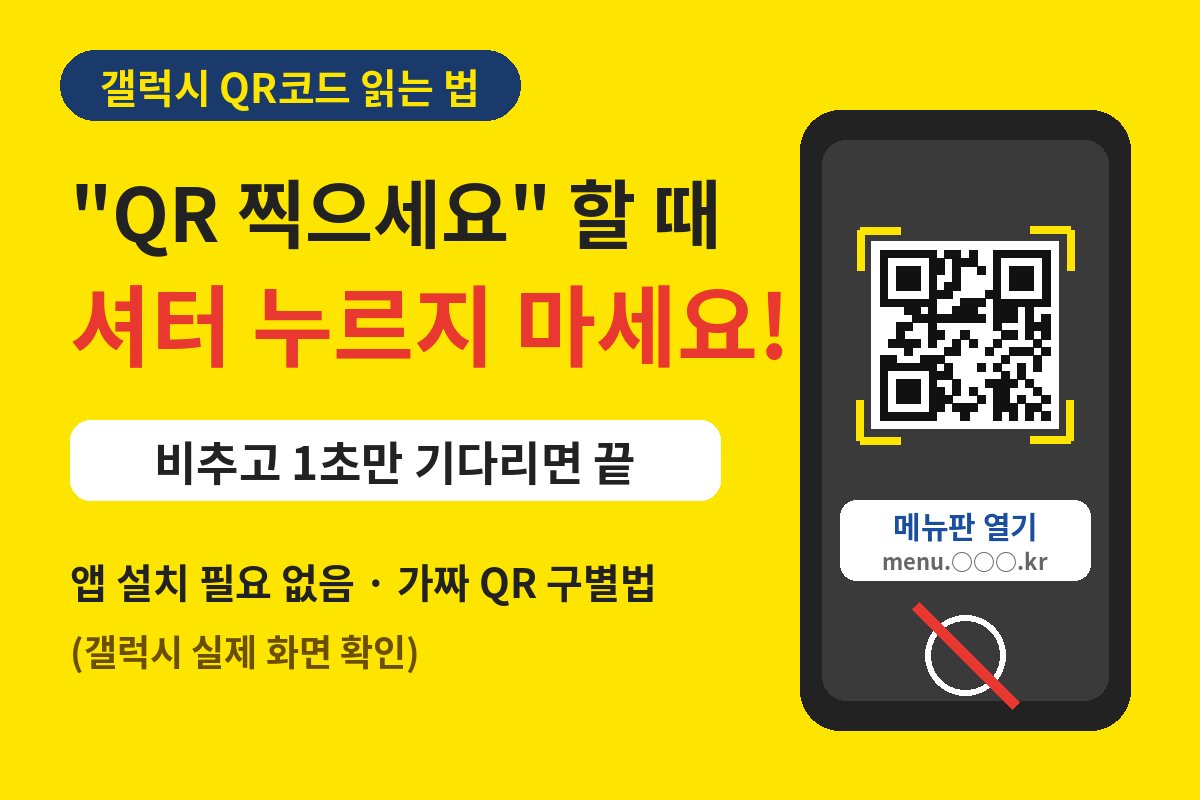
사실 QR코드는 사진을 찍는 게 아니라, 카메라로 '비춰 보기만' 하면 됩니다. 셔터를 누를 필요도 없고, 주소를 여는 데 따로 QR 앱을 깔 필요도 없습니다. 갤럭시 휴대폰에는 QR코드를 읽는 기능이 이미 들어 있거든요. 오늘은 식당 메뉴판, 동사무소 안내문, 행사 신청서에서 자주 만나는 QR코드를 가장 쉽게 여는 방법과 찍기 전에 꼭 확인해야 할 한 가지를 알려 드리겠습니다.
※ 이 글은 2026년 11월 2일, 제 갤럭시 S23 Ultra(One UI 8.5) 화면과 삼성전자서비스 공식 안내를 확인하며 썼습니다. 휴대폰 기종과 소프트웨어 버전에 따라 메뉴 이름·위치가 조금 다를 수 있습니다. 첫머리의 어르신 이야기는 여러 수업 장면을 누구인지 알 수 없도록 합쳐 다시 쓴 것이며, 휴대폰 화면은 개인 정보가 보이지 않도록 그림으로 다시 그렸습니다.
| 💊 복지쌤의 'QR 처방전' — 내 상황에 맞는 방법 고르기 📷 처음 해 본다, 제일 쉬운 방법 → 카메라 켜고 비추기 ▶ 😵 비춰도 아무것도 안 뜬다 → 안 될 때 확인할 것 4가지 ▶ ⚡ 카메라 말고 더 빠른 방법은 없나? → 빠른 설정창 'QR 코드 스캔' 버튼 ▶ 🚨 이상한 QR이면 어떡하지? → 찍기 전 꼭 볼 것 ▶ |
📖 스마트복지쌤 블로그의 다른 글
| 🚫 모르는 번호로 오는 수상한 문자·전화가 걱정된다면? → 갤럭시 스팸 전화·문자 차단하는 법 보기 ▶ |
- 📌 목차 (제목을 누르면 바로 이동합니다)
👉 먼저 알아 두세요: QR코드는 '찍는' 게 아니라 '비추는' 것
👉 방법 1. 카메라 켜고 비추기 (가장 쉬움)
👉 비춰도 안 될 때 확인할 것 4가지
👉 방법 2. 빠른 설정창 'QR 코드 스캔' 버튼
👉 찍기 전 꼭 볼 것: 가짜 QR(큐싱) 피하는 법
👉 직접 해 보기: QR코드 연습장
👉 잠깐 퀴즈!
👉 자주 묻는 질문
👉 한눈에 정리
먼저 알아 두세요: QR코드는 '찍는' 게 아니라 '비추는' 것
QR코드는 검은 점들이 모여 있는 네모난 바코드입니다. 이 안에는 대부분 인터넷 주소가 들어 있고(연락처나 글자가 들어 있는 경우도 있습니다), 휴대폰 카메라로 비추면 그 주소가 화면에 뜨고, 누르면 메뉴판이나 신청서 같은 화면이 열립니다. 긴 주소를 손으로 칠 필요 없이 한 번 비추면 바로 가는 지름길인 셈이죠.
| 구분 | ❌ 사진 찍기 | ⭕ QR 비추기 |
| 셔터 버튼 | 누름 | 누르지 않음 |
| 결과 | 사진첩에 그림만 저장됨 | 화면에 주소(링크)가 뜸 |
| 메뉴판·신청서 | 열리지 않음 | 뜬 주소를 누르면 열림 |
QR코드를 쓰는 곳은 생각보다 많습니다. 식당 테이블 주문, 동사무소·보건소 안내문, 복지관 프로그램 신청, 택배 안내문, 행사 포스터까지요. 한 번만 익혀 두시면 "직원 불러야 하나…" 하고 망설일 일이 확 줄어듭니다.
방법 1. 카메라 켜고 비추기 (가장 쉬움)
갤럭시에서는 평소 사진 찍을 때 쓰는 카메라 앱 그대로 QR코드를 읽을 수 있습니다. 삼성전자서비스 공식 안내도 이 방법을 먼저 알려 줍니다.
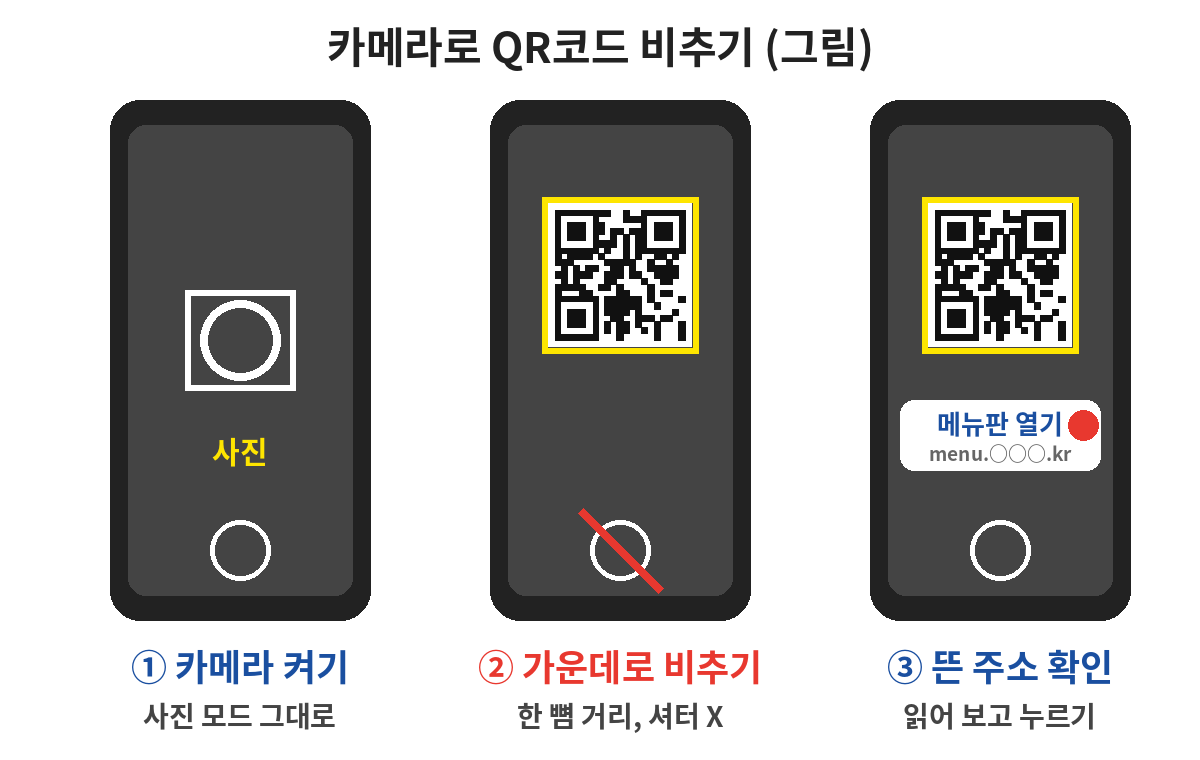
| 1 | 평소처럼 카메라를 켭니다. '사진' 모드 그대로 두면 됩니다. |
| 2 | QR코드가 화면 가운데에 오도록 비춥니다. 휴대폰과 QR코드 사이는 한 뼘(20~30cm) 정도가 적당합니다. |
| 3 | 1~2초 기다리면 QR코드 둘레에 테두리가 생기고, 화면에 주소(링크)가 뜹니다. 셔터는 누르지 마세요. |
| 4 | 뜬 주소를 한 번 읽어 본 뒤 손가락으로 누르면 메뉴판이나 신청서 화면이 열립니다. |
❓ 손이 떨려서 화면이 자꾸 흔들리면요?
휴대폰을 두 손으로 잡고 팔꿈치를 식탁에 대면 훨씬 덜 흔들립니다. QR코드는 조금 비뚤어져도 잘 읽히니, 반듯하게 맞추려고 애쓰지 않으셔도 괜찮습니다.
| 🎯 복지쌤의 오늘의 팁 — "누르지 말고, 기다리세요" 수업에서 가장 많이 보는 실수가 비추자마자 셔터를 누르는 것입니다. 그러면 사진만 찍히고 끝나요. QR코드는 비춘 채로 숨 한 번 쉬고 기다리면 휴대폰이 알아서 읽어 줍니다. 어르신들께는 "사진 찍듯이 하지 말고, 거울 보듯이 가만히 비춰 보세요"라고 말씀드리면 금방 따라 하십니다. |
비춰도 안 될 때 확인할 것 4가지
"나는 비춰도 아무것도 안 떠요" 하시는 분도 계십니다. 대부분 아래 네 가지 중 하나입니다.
| ① QR 읽기 기능이 꺼져 있다 | 카메라 화면의 톱니바퀴(설정)를 누르고, 'QR 코드 스캔'이 켜져 있는지 확인합니다. 꺼져 있으면 켜 주세요. (삼성전자서비스 공식 안내 방법이며, 기종에 따라 메뉴 위치가 다를 수 있습니다) |
| ② 초점이 안 맞는다 | 화면 속 QR코드 부분을 손가락으로 한 번 톡 눌러 보세요. 카메라가 그 부분에 초점을 맞춰 훨씬 잘 읽힙니다. |
| ③ 너무 가깝거나 렌즈가 뿌옇다 | 휴대폰을 조금 뒤로 빼 보세요. 휴대폰 뒷면 카메라 렌즈에 손자국이 있으면 옷자락으로 살짝 닦아 줍니다. |
| ④ 주변이 어둡다 | 어두운 식당이라면 QR코드를 밝은 쪽으로 돌려 보세요. 종이가 반짝여서 빛이 반사될 때는 각도를 살짝 바꾸면 됩니다. |
| 💡 현장에서 얻은 교훈 하나 "나만 못 한다"고 느끼시는 어르신 대부분은 방법을 몰랐던 것이지, 못 하시는 게 아니었습니다. 한 번 옆에서 같이 비춰 드리면 그다음부터는 오히려 옆 친구분께 가르쳐 주시더라고요. 자녀분들도 부모님께 "이것도 몰라?" 대신 "같이 한 번 해 봐요" 한마디면 충분합니다. |
방법 2. 빠른 설정창 'QR 코드 스캔' 버튼
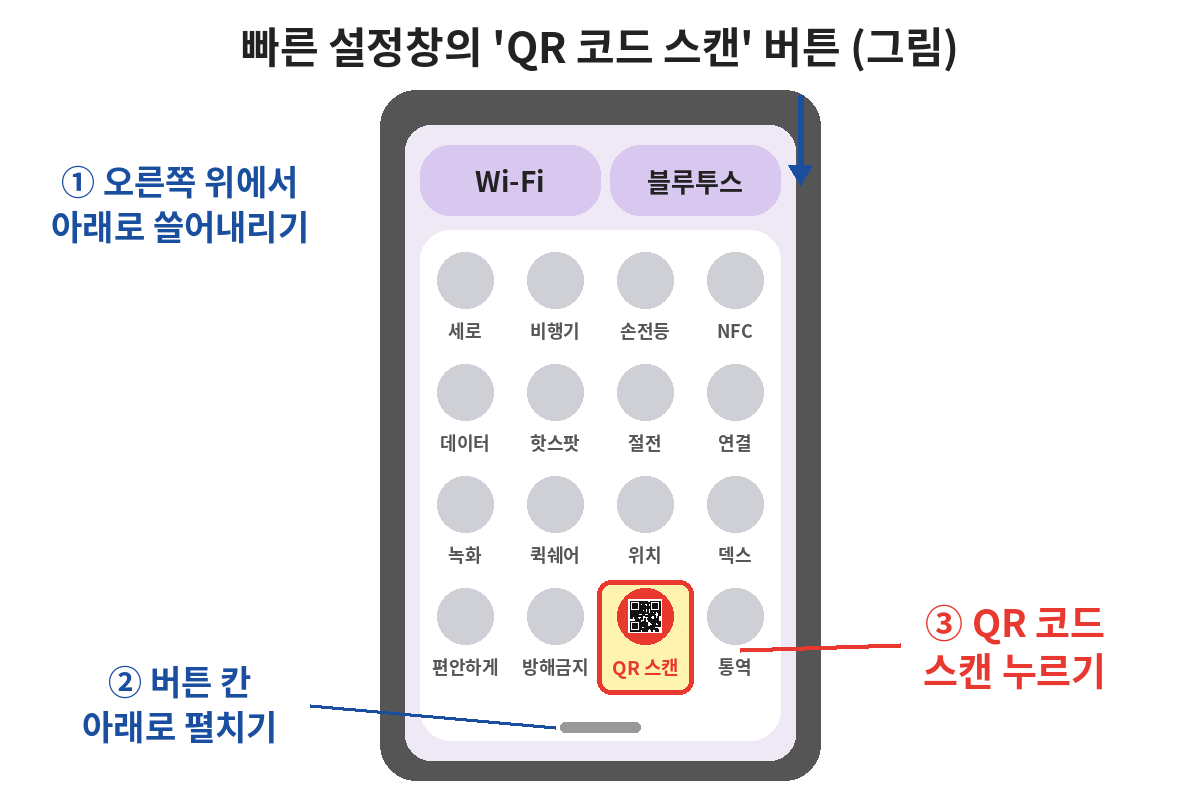
카메라를 켜는 것보다 더 빠른 길도 있습니다. 화면 위에서 끌어내리는 빠른 설정창에 'QR 코드 스캔' 버튼이 들어 있거든요. 제 휴대폰(One UI 8.5)에서 직접 확인한 순서입니다.
| 1 | 화면 오른쪽 맨 위에서 손가락을 대고 아래로 쓸어내립니다. 와이파이·블루투스 버튼이 있는 빠른 설정창이 열립니다. (왼쪽 위에서 내리면 알림 목록이 열리니, 오른쪽에서 내려 주세요) |
| 2 | 동그란 작은 버튼들이 모여 있는 칸 아래의 짧은 막대를 아래로 끌어 펼칩니다. 숨어 있던 버튼들이 더 나옵니다. |
| 3 | 'QR 코드 스캔' 버튼을 누르면 QR 읽는 화면이 바로 열립니다. 이제 QR코드에 비추기만 하면 됩니다. |
❓ 제 휴대폰에는 그 버튼이 안 보여요.
휴대폰 기종과 버전, 그리고 각자 버튼을 어떻게 배치해 두었는지에 따라 빠른 설정창 모양이 다릅니다. 버튼이 안 보이면 걱정하지 마시고 방법 1(카메라로 비추기)을 쓰시면 됩니다. 결과는 똑같습니다.
찍기 전 꼭 볼 것: 가짜 QR(큐싱) 피하는 법
QR코드가 편리한 만큼, 이를 악용하는 사기도 있습니다. 이른바 '큐싱'(QR코드+피싱)입니다. 정부(과학기술정보통신부·경찰청·한국인터넷진흥원 등 관계부처 합동)는 2024년 10월, 공유 킥보드에 붙은 정상 QR 위에 가짜 QR 스티커를 덧붙이거나, 메일·광고 속 QR로 앱 설치를 유도하는 수법을 알리며 주의를 당부했습니다.
| 🚨 QR 찍기 전·후 체크 3가지 ① 스티커가 덧붙어 있나? — 원래 QR 위에 다른 스티커가 붙어 있거나, 출처를 알 수 없는 전단·문자·메일 속 QR이라면 찍지 않습니다. ② 뜬 주소가 이상하지 않나? — 식당 메뉴판을 찍었는데 엉뚱한 주소가 뜨면 누르지 않습니다. ③ 앱 설치나 카드번호·비밀번호를 요구하나? — QR을 찍고 열린 화면에서 앱을 깔라고 하거나 금융 정보를 묻는다면 바로 멈추고 자녀나 가게 직원에게 먼저 물어보세요. |
정부 안내를 상황별로 정리하면 이렇습니다.
| 이상한 앱을 깐 것 같다 | 휴대폰을 비행기 탑승 모드로 바꿔 통신을 끊고, 자녀나 서비스센터의 도움을 받아 모바일 백신 앱으로 악성 앱을 검사·삭제합니다. 상담은 국번 없이 118(24시간 무료) |
| 금융 정보를 입력했다 | 거래하는 은행·카드사에 바로 전화해 계좌 지급정지를 요청합니다. |
| 돈이 빠져나갔다 | 112에 신고하고 즉시 지급정지를 신청합니다. |
| 💡 현장에서 얻은 교훈 둘 어르신들께 늘 드리는 말씀이 있습니다. "QR은 문 앞까지만 데려다주는 길잡이예요. 문을 열고 들어갈지는 내가 정하는 겁니다." 주소가 뜨면 한 번 읽어 보고, 낯선 것을 요구하면 멈추는 습관. 이 두 가지만 지키면 QR코드는 무서운 게 아니라 참 편한 도구가 됩니다. |
🏋️ 직접 해 보기: QR코드 연습장
글로만 읽으면 금방 잊어버리기 쉽죠. 그래서 연습용 QR코드를 하나 만들어 두었습니다. 이 글을 컴퓨터나 태블릿 화면에 띄우거나 종이로 인쇄한 다음, 휴대폰 카메라로 아래 QR코드를 비춰 보세요. 화면에 smartbokjissam.com 주소가 뜹니다. 주소가 맞는지 먼저 확인한 뒤 누르면 이 블로그 첫 화면이 열립니다. 주소를 확인하고 누르는 연습까지 한 번에 하실 수 있습니다.
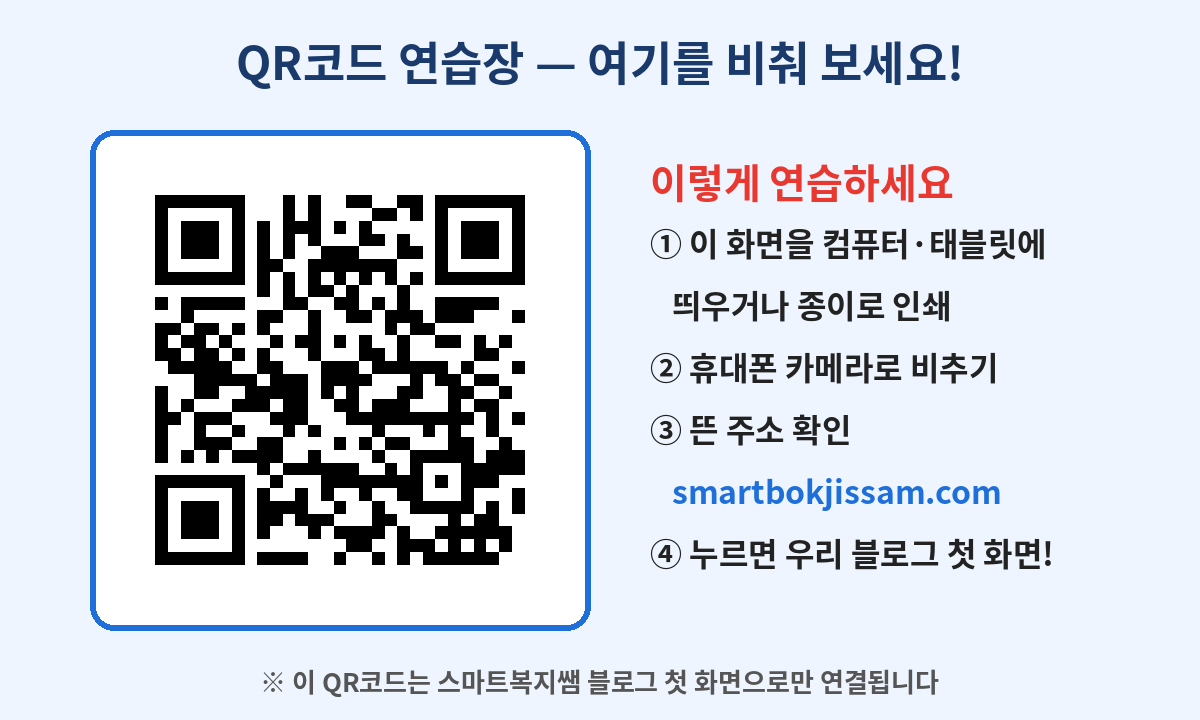
자녀분들은 부모님 댁에 갔을 때 이 화면을 띄워 놓고 "엄마, 이거 한번 비춰 봐요" 하고 같이 해 보세요. 한 번 성공하시면 식당에서도 자신 있게 하십니다.
🧩 잠깐 퀴즈!
| 식당 테이블의 QR코드로 메뉴판을 열고 싶습니다. 올바른 방법은? ① 카메라를 켜고 셔터를 눌러 QR코드 사진을 찍는다 ② 카메라를 켜고 QR코드를 비춘 채 기다렸다가, 뜬 주소를 확인하고 누른다 |
| 👉 정답은 ②번입니다. 셔터를 누르면 사진만 저장됩니다. 비추고 기다리면 휴대폰이 주소를 읽어 화면에 띄워 줍니다. |
❓ 자주 묻는 질문
| Q1. QR코드 읽는 앱을 따로 깔아야 하나요? |
| 👉 갤럭시는 기본 카메라에 QR 읽기 기능이 들어 있어 따로 깔 필요가 없습니다. 출처를 잘 모르는 QR 앱을 깔면 광고가 많이 뜨는 경우도 있으니, 기본 카메라부터 써 보세요. |
| Q2. QR코드를 비추기만 해도 돈이 나가나요? |
| 👉 일반적인 QR코드는 비춘 것만으로 결제되지는 않고, 주소가 화면에 뜰 뿐입니다. 다만 그 주소를 눌러 열린 화면에서 결제나 앱 설치를 하면 그때부터는 실제로 진행되니, 누르기 전에 주소를 확인하고, 낯선 요구는 멈추세요. |
| Q3. 와이파이나 데이터가 꺼져 있어도 되나요? |
| 👉 QR코드 속 주소를 열려면 인터넷 연결(와이파이나 모바일 데이터)이 필요합니다. 주소를 눌렀는데 화면이 안 열리면 인터넷이 켜져 있는지 먼저 확인해 보세요. |
✅ 한눈에 정리
| 하고 싶은 것 | 이렇게 |
| QR코드 열기 (가장 쉬움) | 카메라 켜기 → QR 비추고 기다리기 → 뜬 주소 확인 후 누르기 |
| 하면 안 되는 것 | 셔터 누르기 (사진만 찍힘) |
| 비춰도 안 될 때 | 카메라 설정 → 'QR 코드 스캔' 켜기 / QR 부분 톡 눌러 초점 / 조금 뒤로 / 밝은 곳 |
| 더 빠른 방법 | 오른쪽 위에서 쓸어내리기 → 버튼 칸 펼치기 → 'QR 코드 스캔' |
| 이상한 QR이면 | 덧붙인 스티커·낯선 주소·앱 설치 요구 → 멈추기, 상담 118 |
📚 참고한 공식 안내: 삼성전자서비스, 갤럭시 QR 코드 인식 방법 (공식 고객지원) · 대한민국 정책브리핑, 관계부처 합동 큐싱 주의 안내 (2024.10.24)
📌 이 글을 즐겨찾기(북마크)해 두셨다가 식당이나 동사무소에서 QR코드를 만나면 꺼내 보세요. QR 앞에서 망설이시는 부모님께 카톡으로 공유해 드려도 좋습니다.
QR코드 앞에서 머뭇거리던 어르신이 "어? 열렸다!" 하고 웃으시는 순간이 참 좋습니다. 따라 하시다 막히는 부분은 댓글로 남겨 주시면 천천히 다시 알려 드리겠습니다.
📖 스마트복지쌤 블로그의 다른 글
| 🔕 밤새 울리는 단톡방 때문에 잠을 설친다면? → 나가지 않고 알림만 끄는 법 보기 ▶ |
| 🔍 카톡 글씨가 작아서 잘 안 보이신다면? → 카카오톡 글씨 크게 하는 법 보기 ▶ |
| ✍️ 글쓴이 소개 스마트 복지쌤 — 사회복지사 2급. 대구·경북 지역 노인시설, 기억학교, 주간보호센터, 복지관에서 4년간 250여 회 치유농업·치유음악 프로그램을 진행하며 어르신들의 스마트폰 사용을 곁에서 도와 드리고 있습니다. 이 글의 메뉴와 화면은 제 휴대폰과 삼성전자서비스 공식 안내로 확인했습니다. |
| 💬 막히는 부분이 있으면 복지쌤에게 물어보기 ▶ |