카톡 사진 보내기, 12장을 12번 누르셨나요? 한 번에 묶어 보내기·원본 화질까지 (갤럭시)
| "선생님, 손녀 생일 사진을 보내 주고 싶은데 한 장 보내는 데만 한참 걸려요." |
2024년 겨울, 기억학교 수업을 마치고 한 어르신이 휴대폰을 들고 오셨습니다. 손녀 생일잔치 사진 열두 장을 딸에게 보내려고 한 장씩 열두 번 누르고 계셨지요. 그 자리에서 '묶어보내기'를 알려 드렸더니 "이렇게 한 번에 가는 거였어요?" 하시며 크게 웃으셨습니다. 사진 보내기는 어르신들이 가장 자주, 가장 반갑게 배우시는 기능입니다.
오늘은 카카오톡으로 사진 한 장, 여러 장, 동영상을 쉽게 보내는 방법과, 사진이 흐릿하게 가지 않도록 화질 고르는 법까지 알려 드리겠습니다.
※ 이 글은 2026년 10월, 제 갤럭시 S23 Ultra의 카카오톡 화면을 직접 열어 확인하며 썼습니다. 카카오톡 버전이나 휴대폰에 따라 메뉴 위치가 조금 다를 수 있습니다. (아래 사진은 개인정보가 보이지 않도록 흐리게 처리했습니다)
📖 스마트복지쌤 블로그의 다른 글
| 💬 손주와 나눈 사진·대화, 휴대폰 바꾸면 사라질까요? → 카카오톡 대화 백업·복원 방법 보기 ▶ |
- 📌 목차 (제목을 누르면 바로 이동합니다)
👉 방법 1. 사진 한 장 보내기
👉 방법 2. 여러 장 한 번에 보내기 (묶어보내기)
👉 방법 3. 사진 흐릿하지 않게! 화질 고르기
👉 방법 4. 동영상 보내기
👉 잠깐 퀴즈! 사진 20장, 어떻게 보낼까요?
👉 이럴 땐 이렇게! 자주 묻는 질문
👉 한눈에 정리
방법 1. 사진 한 장 보내기
| 1 | 사진을 보낼 사람의 채팅방에 들어갑니다. |
| 2 | 글자 쓰는 칸 왼쪽의 '+' 버튼을 누릅니다. |
| 3 | 아래에 메뉴가 올라오면 '사진'을 누릅니다. |
| 4 | 보낼 사진 오른쪽 위 동그라미를 눌러 고르고, 오른쪽 위 '전송'을 누릅니다. |

▲ 채팅방 '+' 버튼을 누르면 나오는 메뉴. '사진'(빨간 네모)을 누르세요 (제 휴대폰 실제 화면, 최근 사진은 흐리게 처리)
| 📸 지금 바로 찍어서 보내고 싶다면? 같은 메뉴 맨 위 '최근 사진' 줄의 왼쪽 카메라 칸을 누르면 카메라가 열려 바로 사진을 찍어 보낼 수 있습니다. 이미 찍어 둔 방금 사진은 카메라 칸 옆에 작게 보여서, 눌러서 '전송'만 하면 됩니다. |
방법 2. 여러 장 한 번에 보내기 (묶어보내기)
여러 장을 한 장씩 보내면 시간도 오래 걸리고, 받는 사람 채팅방도 사진으로 가득 찹니다. 여러 장을 골라 한 묶음으로 보내 보세요.
| 1 | '+' → '사진'을 눌러 사진 목록을 엽니다. |
| 2 | 보낼 사진의 동그라미를 차례대로 눌러 여러 장을 고릅니다. 고른 사진에는 동그라미에 표시가 생깁니다. |
| 3 | 화면 맨 아래 '사진 묶어보내기'에 체크가 되어 있는지 봅니다. |
| 4 | 오른쪽 위 '전송'을 누르면 한 묶음으로 갑니다. |
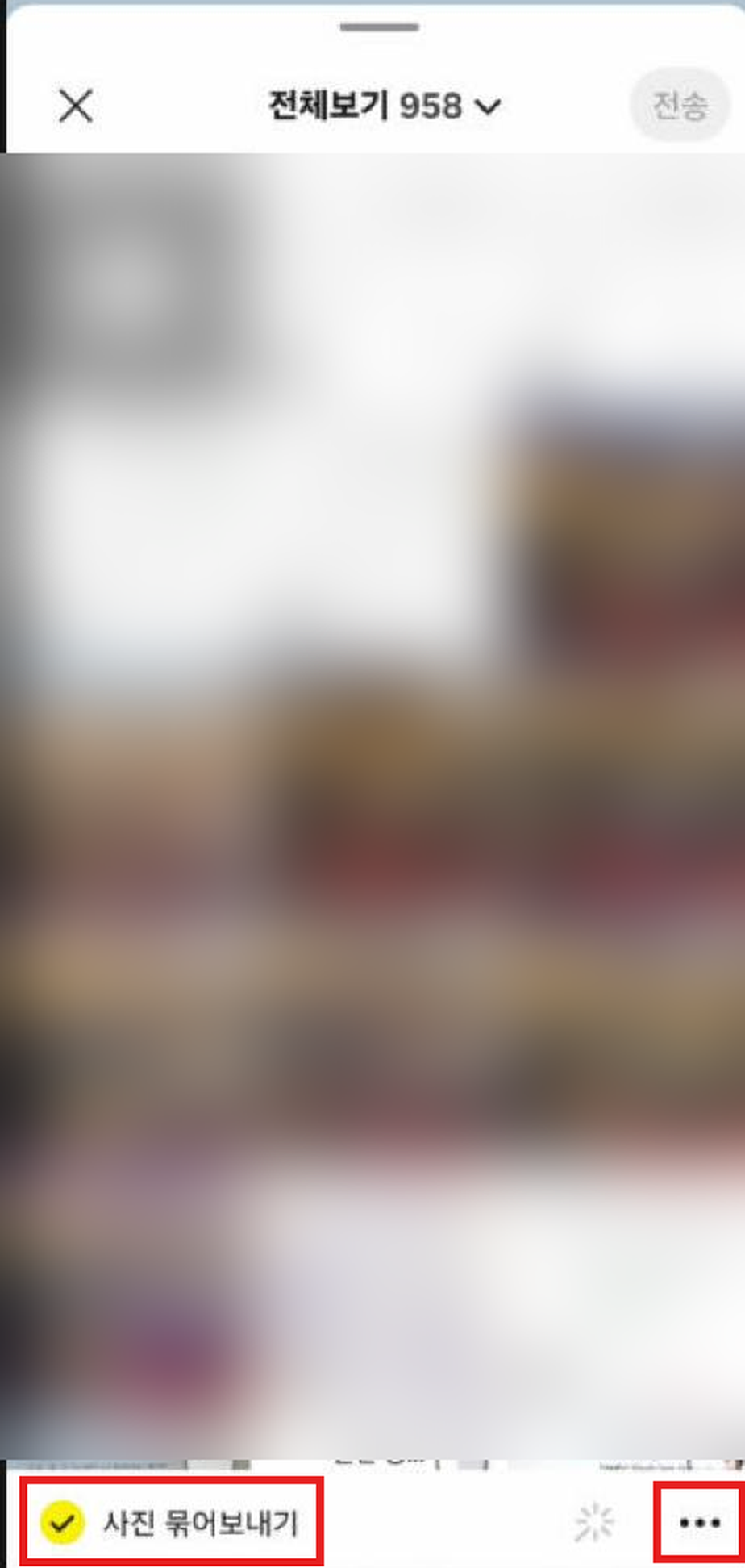
▲ 사진 목록 맨 아래 '사진 묶어보내기'와 오른쪽 '⋯' 버튼(빨간 네모). 제 휴대폰은 묶어보내기가 켜져 있었습니다 (실제 화면, 사진은 흐리게 처리)
| 👩🏫 복지쌤의 현장 팁 '사진 묶어보내기' 체크를 끄면 고른 사진이 한 장씩 따로 갑니다. 받는 분이 사진을 하나하나 크게 보시길 원하면 끄고, 채팅방을 깔끔하게 하고 싶으면 켜 두세요. 저는 수업에서 "여러 장이면 켜 두세요"라고 알려 드립니다. |
방법 3. 사진 흐릿하지 않게! 화질 고르기
"보낸 사진이 흐릿하게 나온대요"라는 말씀을 자주 듣습니다. 카카오톡은 보낼 때 사진 화질을 고를 수 있습니다.
| 1 | '+' → '사진'을 눌러 사진 목록을 엽니다. |
| 2 | 화면 오른쪽 맨 아래 '⋯'(점 세 개)를 누릅니다. |
| 3 | '사진 화질' 창에서 저용량 / 일반 화질 / 원본 중 하나를 고르고 '확인'을 누릅니다. |
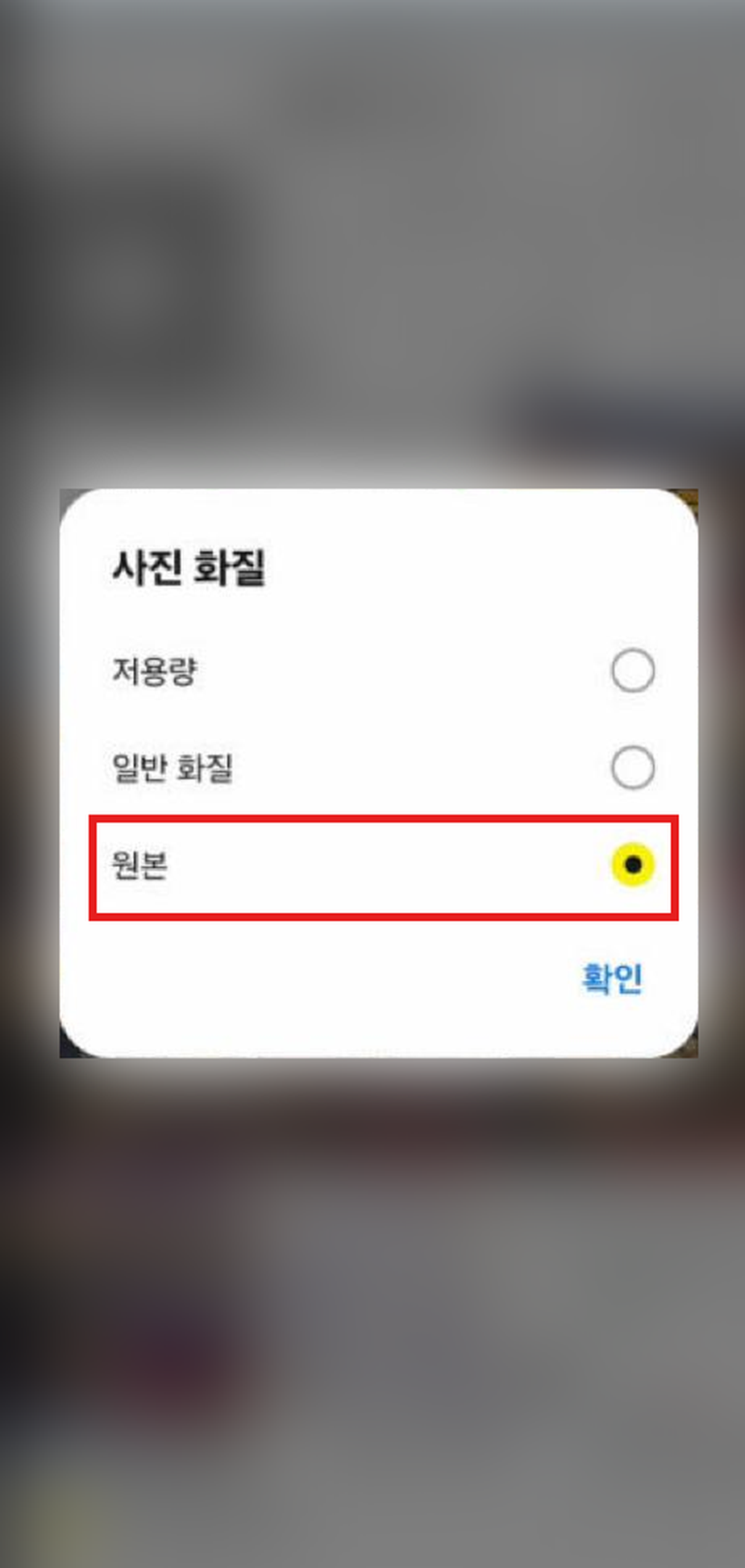
▲ '⋯'을 누르면 나오는 '사진 화질' 창. 제 휴대폰은 '원본'으로 되어 있었습니다 (실제 화면)
| 고를 수 있는 것 | 이럴 때 좋아요 |
| 원본 👍 | 사진을 줄이지 않고 보내서 가장 선명하게 갑니다. 가족사진·손주 사진처럼 오래 간직할 사진에 좋습니다. 대신 용량이 커서 와이파이에서 보내시길 권합니다. |
| 일반 화질 | 평소에 무난합니다. 데이터가 걱정될 때 좋습니다. |
| 저용량 | 가장 가볍게 갑니다. 화면 캡처나 간단한 확인용 사진에 좋습니다. |
방법 4. 동영상 보내기
동영상도 사진과 같은 화면에서 보냅니다. 사진 목록에서 오른쪽 아래에 0:21, 3:07처럼 시간이 적힌 것이 동영상입니다.
| 1 | '+' → '사진'을 눌러 목록을 엽니다. |
| 2 | 시간이 적힌 동영상의 동그라미를 누릅니다. |
| 3 | 오른쪽 위 '전송'을 누릅니다. |
| 📶 동영상은 와이파이에서 보내세요 동영상은 사진보다 훨씬 무겁습니다. 길이가 긴 동영상은 보내는 데 시간이 걸리고 데이터도 많이 씁니다. 집이나 복지관 와이파이에 연결된 상태에서 보내시면 마음 편합니다. 아주 긴 동영상은 잘 안 갈 수 있으니, 그럴 때는 짧게 나눠 찍어 보내 보세요. |
🧩 잠깐 퀴즈! 사진 20장, 어떻게 보낼까요?
| 여행 사진 20장을 가족 단톡방에 보내려고 합니다. 가장 좋은 방법은? ① 한 장씩 20번 보낸다 ② 20장을 모두 고르고 '사진 묶어보내기'를 켠 채 한 번에 보낸다 |
| 👉 정답은 ②번입니다. 한 번에 한 묶음으로 가서 빠르고, 받는 가족들의 채팅방도 깔끔합니다. 와이파이에서 '원본'으로 보내면 더 선명하게 남길 수 있어요. 사진이 아주 많을 때(수십 장 이상)는 몇 번에 나눠 보내세요. |
❓ 이럴 땐 이렇게! 자주 묻는 질문
| Q1. 보낸 사진이 흐릿하게 보인대요. |
| 👉 방법 3에서 화질이 '저용량'이나 '일반 화질'로 되어 있을 수 있습니다. '원본'으로 바꾸고 다시 보내 보세요. 다만 처음부터 흐릿하게 찍힌 사진은 원본으로 보내도 선명해지지 않습니다. |
| Q2. 데이터 요금이 걱정돼요. |
| 👉 와이파이에 연결되어 있으면 데이터 요금 걱정이 줄어듭니다. 밖에서 보낼 때는 '일반 화질'로 보내고, 집에 와서 꼭 남길 사진만 '원본'으로 다시 보내는 방법도 있습니다. |
| Q3. 사진을 잘못 보냈어요! |
| 👉 보낸 사진을 길게 누르면 삭제 메뉴가 나옵니다. 최신 카카오톡은 보낸 뒤 24시간 안이면 '모두에게서 삭제'를 고를 수 있습니다. 다만 상대방이 이미 사진을 보거나 저장했을 수 있으니, 잘못 보냈다면 바로 지우세요. |
✅ 오늘 내용 한눈에 정리
| 무엇을 | 어떻게 |
| 사진 한 장 | 채팅방 '+' → 사진 → 동그라미 → 전송 |
| 여러 장 한 번에 | 여러 장 동그라미 → '사진 묶어보내기' 체크 → 전송 |
| 선명하게 보내기 | 사진 목록 오른쪽 아래 '⋯' → 사진 화질 → 원본 |
| 동영상 | 시간이 적힌 것 고르기 → 전송 (와이파이 권장) |
| 바로 찍어 보내기 | '+' → 최근 사진 줄의 카메라 칸 |
📌 이 글을 즐겨찾기(북마크)해 두셨다가 사진 보낼 일이 생기면 꺼내 보세요. 부모님께 카톡으로 공유해 드려도 좋습니다.
손주에게 사진 한 장 보내는 일이 어렵지 않아지면, 가족과 나누는 이야기가 훨씬 많아집니다. 따라 하시다 막히는 부분은 댓글로 남겨 주시면 천천히 다시 알려 드리겠습니다.
📖 스마트복지쌤 블로그의 다른 글
| 📦 원본 사진 많이 받으면 휴대폰이 꽉 차요! → 사진 한 장 안 지우고 저장공간 늘리는 법 보기 ▶ |
| 🔍 카톡 글씨가 작아서 안 보이시나요? → 카카오톡 글씨 크게 하는 법 보기 ▶ |
| ✍️ 글쓴이 소개 스마트 복지쌤 — 사회복지사 2급. 대구·경북 지역 노인시설, 기억학교, 주간보호센터, 복지관에서 어르신 프로그램을 진행하며 스마트폰 사용을 곁에서 도와 드리고 있습니다. 이 글의 메뉴와 화면은 제 휴대폰 카카오톡에서 직접 확인했습니다. |
📖 함께 보면 좋은 글
갤럭시 스팸 전화·문자 차단하는 방법|어르신을 위한 4가지 설정과 보이스피싱 예방법
아이폰 스팸 전화·문자 줄이는 4가지 설정|모르는 전화 '통화 용건 묻기'까지
| 💬 막히는 부분이 있으면 복지쌤에게 물어보기 ▶ |
| 📢 다음 글 예고 받은 사진을 휴대폰에 따로 간직하고 싶으시죠? "카카오톡으로 받은 사진 휴대폰에 저장하는 방법"을 알려 드리겠습니다. 😊 |