휴대폰 저장공간 부족할 때 정리하는 5가지 방법|사진 한 장 안 지우고 공간 늘리기 (갤럭시)
| "선생님, 손주 사진을 찍으려는데 '저장공간이 부족합니다'라고 떠요. 사진을 다 지워야 해요?" |
주간보호센터에서 치유음악 수업이 끝나고 어르신 한 분이 울상이 되어 휴대폰을 보여 주셨습니다. 주말에 손주가 온다고 사진을 잔뜩 찍어 두려고 하셨는데, 카메라를 켜자마자 "저장공간이 부족합니다"라는 알림이 뜬다고 하셨지요.
어르신들이 이 알림을 보시면 대부분 소중한 사진부터 지우려고 하십니다. 그런데 실제로 휴대폰을 열어 보면, 공간을 잡아먹는 범인은 사진이 아닌 경우가 훨씬 많습니다. 휴지통, 안 쓰는 앱, 그리고 카카오톡입니다.
오늘은 대구·경북·경남 어르신들 휴대폰을 정리해 드리며 익힌 방법을, 갤럭시 휴대폰 기준으로 하나하나 알려 드리겠습니다. 사진 한 장 지우지 않고도 공간을 늘리는 방법부터 차례대로 보여 드릴게요.
| 📱 제 휴대폰을 직접 열어 봤더니… 이 글을 쓰려고 제 갤럭시 휴대폰부터 확인해 봤습니다. 결과를 보고 저도 깜짝 놀랐습니다. · 저장공간 80% 사용 중 (256GB 중 205.8GB) · 휴지통에 쌓인 파일 8.72GB · 30일 넘게 안 쓴 앱 20.48GB · 카카오톡 채팅방 사진·동영상 39GB 사진을 지우기 전에 이것들만 정리해도 수십 GB를 비울 수 있다는 뜻입니다. 여러분 휴대폰도 같이 확인해 보세요. |
| 📌 목차 (제목을 누르면 바로 이동합니다) 👉 방법 1. 내 휴대폰 저장공간 확인하기 👉 방법 2. 휴지통 비우기 (사진 안 지워도 됨) 👉 방법 3. 안 쓰는 앱 정리하기 👉 방법 4. 용량이 큰 파일·중복 파일 정리하기 👉 방법 5. 카카오톡 용량 줄이기 (가장 효과 큼) 👉 이럴 땐 이렇게! 자주 묻는 질문 👉 한눈에 정리 |
방법 1. 내 휴대폰 저장공간 확인하기
정리를 시작하기 전에, 먼저 지금 얼마나 차 있는지 확인해 봅니다. 병원에 가면 먼저 검사부터 하는 것과 같습니다.
| 1 | 휴대폰 '설정' → '디바이스 케어'를 누릅니다 회색 톱니바퀴 모양 설정을 열고, 화면을 아래로 내리면 '디바이스 케어'가 있습니다. |
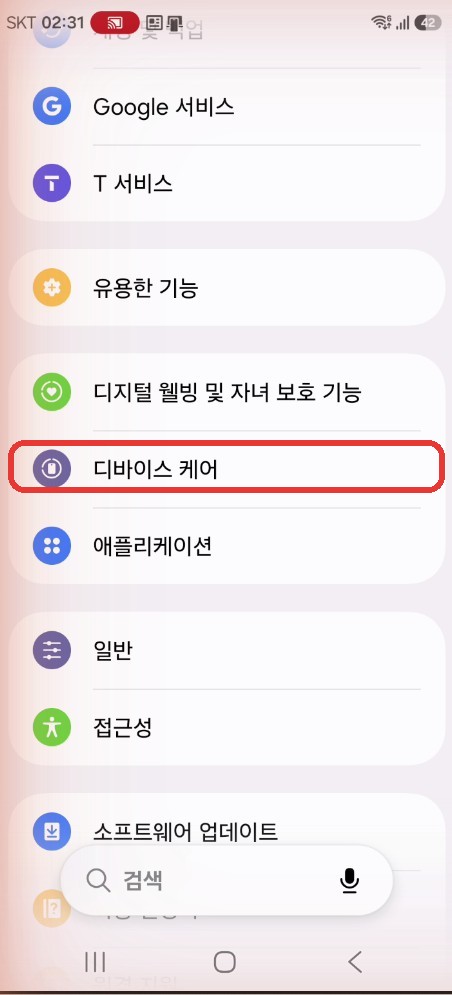
▲ 설정 화면을 아래로 내리면 '디바이스 케어'(빨간 네모)가 있습니다
| 2 | '저장공간'을 누릅니다 배터리, 저장공간, 메모리가 나옵니다. '저장공간'의 퍼센트(%)를 보세요. 80%가 넘으면 정리할 때가 된 것입니다. |
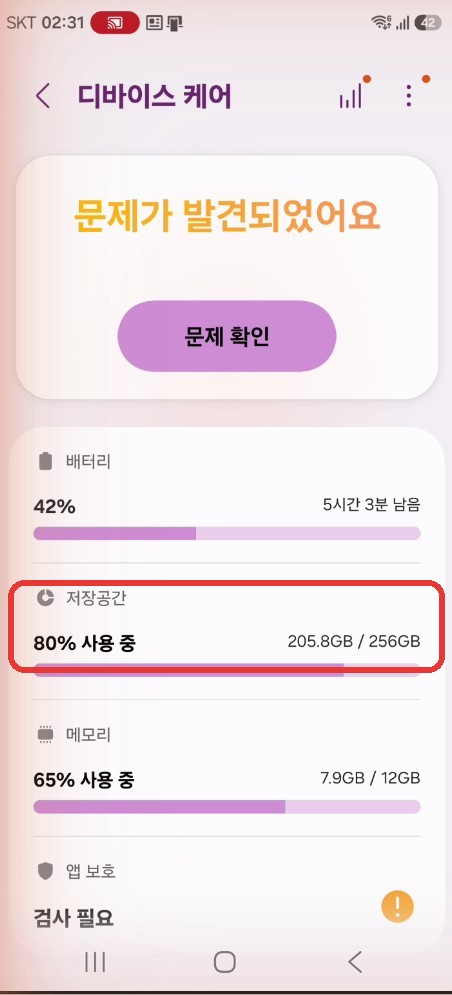
▲ 디바이스 케어에서 '저장공간' 몇 %를 쓰고 있는지 확인합니다
| 👩🏫 복지쌤의 현장 팁 휴대폰은 저장공간이 90%를 넘으면 눈에 띄게 느려지고, 카톡 사진이 안 열리거나 카메라가 꺼지기도 합니다. 어르신들이 "폰이 고장 났다"고 하시는 경우의 상당수가 사실은 저장공간 부족이었습니다. |
방법 2. 휴지통 비우기 (사진 안 지워도 됨)
휴대폰에서 사진이나 파일을 지우면 바로 사라지지 않고 휴지통에 30일 동안 보관됩니다. 그동안은 공간을 그대로 차지하고 있지요. 이미 지운 것들이니, 여기를 비우는 것이 가장 안전하고 쉬운 정리입니다.
| 1 | 저장공간 화면을 아래로 내립니다 방법 1의 저장공간 화면에서 아래로 내리면 '휴지통'과 '사용하지 않는 앱'이 보입니다. 오른쪽에 용량이 적혀 있습니다. |
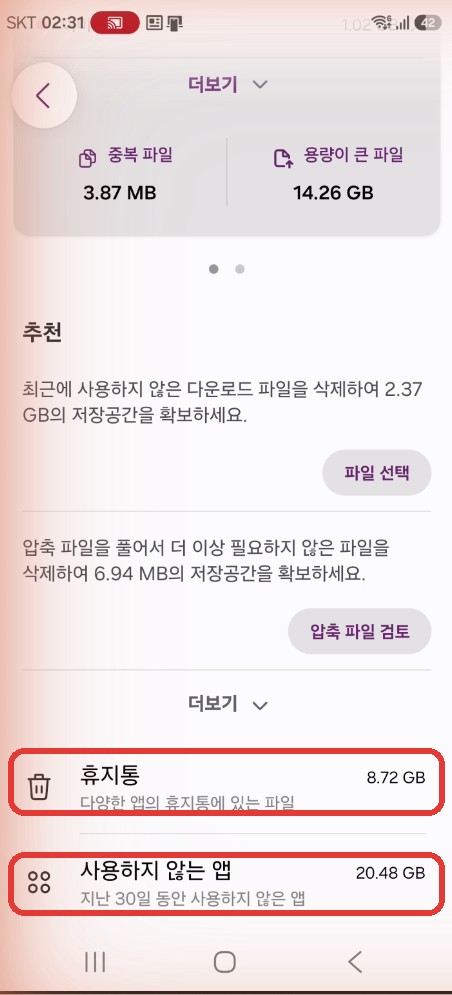
▲ 저장공간 화면 아래쪽의 '휴지통'과 '사용하지 않는 앱'(빨간 네모)
| 2 | '휴지통'을 누르고 앱을 고릅니다 갤러리, 내 파일, 캘린더처럼 앱마다 휴지통이 따로 있습니다. 보통 '갤러리'가 가장 큽니다. 누르면 지운 사진들이 나오고, 위쪽 메뉴에서 '비우기'를 누르면 됩니다. |
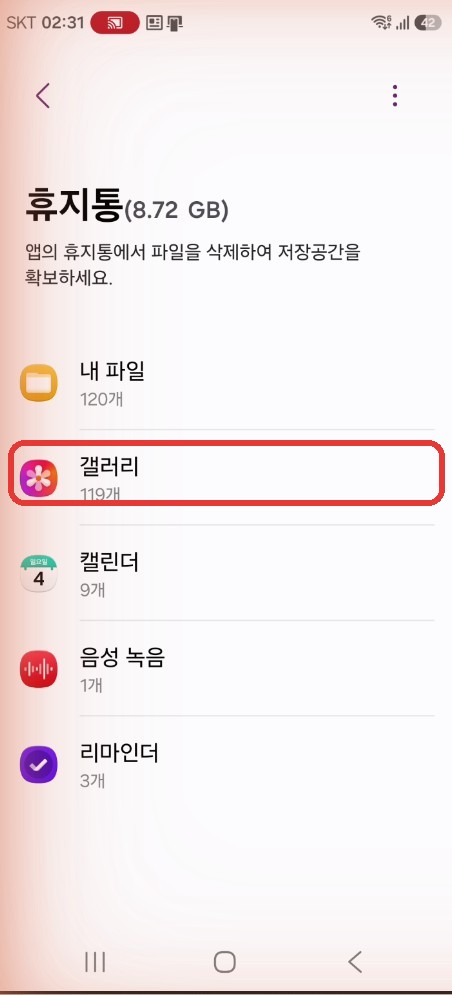
▲ 앱마다 휴지통이 따로 있습니다. 보통 '갤러리'가 가장 큽니다
| ⚠️ 비우기 전에 꼭! 휴지통을 비우면 다시 되살릴 수 없습니다. 실수로 지운 손주 사진이 있을 수 있으니, 비우기 전에 휴지통 안의 사진을 한 번 쭉 훑어보세요. 살리고 싶은 사진은 눌러서 '복원'하면 갤러리로 돌아갑니다. |
방법 3. 안 쓰는 앱 정리하기
휴대폰을 사면 처음부터 깔려 있던 앱, 한 번 쓰고 잊어버린 앱이 생각보다 많습니다. 제 휴대폰에서도 30일 넘게 안 쓴 앱이 20GB나 됐습니다.
| 1 | '사용하지 않는 앱'을 누릅니다 위 사진의 아래쪽 빨간 네모입니다. 오랫동안 안 쓴 앱이 용량이 큰 순서대로 나옵니다. |
| 2 | '보관'을 고르면 더 안전합니다 앱을 완전히 지우는 '삭제' 대신 '보관'을 고르면, 앱은 치워 공간을 비우고 내 정보는 남겨 둡니다. 나중에 그 앱을 누르면 다시 설치되어 그대로 쓸 수 있습니다. |
| 👩🏫 복지쌤의 현장 팁 은행 앱, 병원 앱, 정부 앱(모바일 신분증 등)은 오래 안 써도 지우지 마세요. 다시 깔면 인증을 처음부터 해야 해서 어르신들이 가장 곤란해하십니다. 무엇인지 모르는 앱은 자녀분께 물어보고 정리하시는 게 좋습니다. |
방법 4. 용량이 큰 파일·중복 파일 정리하기
방법 1의 저장공간 화면 가운데를 보면 '중복 파일'과 '용량이 큰 파일'이 있습니다.
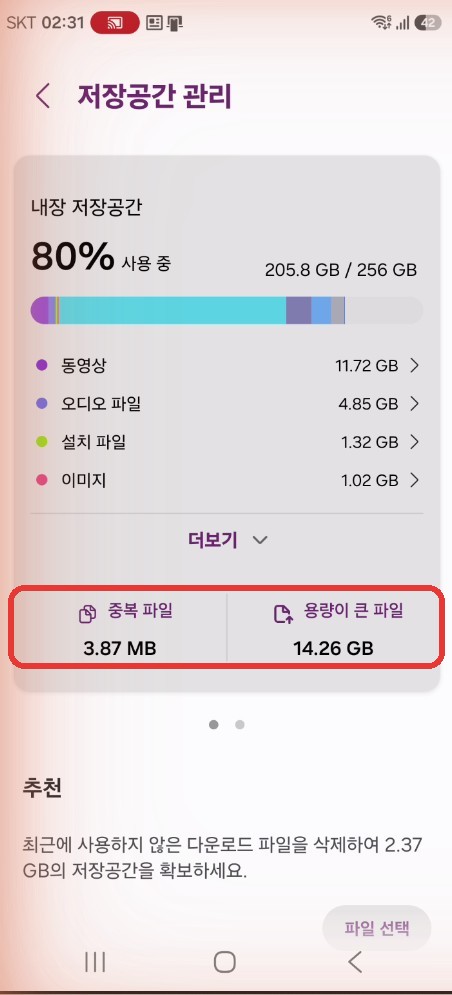
▲ 저장공간 화면의 '중복 파일'과 '용량이 큰 파일'(빨간 네모)
| ① | 중복 파일: 똑같은 사진이나 파일이 두 번 저장된 것입니다. 카톡으로 받은 사진을 여러 번 저장하면 생깁니다. 한 장씩만 남기고 지워도 됩니다. |
| ② | 용량이 큰 파일: 대부분 동영상입니다. 손주 동영상처럼 소중한 것은 지우지 말고, 오래된 다운로드 파일이나 다시 볼 일 없는 영상만 골라 지우세요. |
방법 5. 카카오톡 용량 줄이기 (가장 효과 큼)
어르신 휴대폰에서 공간을 가장 많이 차지하는 것은 대부분 카카오톡입니다. 단톡방에 올라오는 아침 인사 사진, 좋은 글귀 사진, 동영상이 모두 휴대폰 안에 차곡차곡 쌓이거든요. 제 휴대폰도 카톡만 39GB였습니다.
| 1 | 카톡 '전체 설정' → '데이터 및 저장공간' 카톡 채팅 화면 오른쪽 위 톱니바퀴 → 전체 설정으로 들어가서 '데이터 및 저장공간'을 누르세요. |
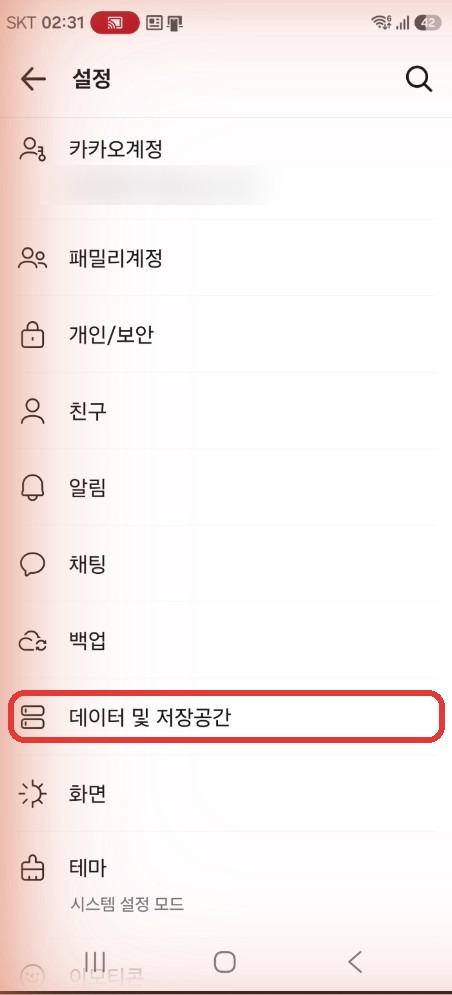
▲ 카톡 전체 설정에서 '데이터 및 저장공간'(빨간 네모)을 누르세요
| 2 | '임시 데이터 삭제'부터 누릅니다 (가장 안전) '임시 데이터 삭제'는 카톡이 잠깐 쓰려고 모아 둔 찌꺼기 파일을 지우는 것입니다. 대화 내용은 그대로 남습니다. 제 휴대폰에서는 이것만으로 1GB가 비워졌습니다. |
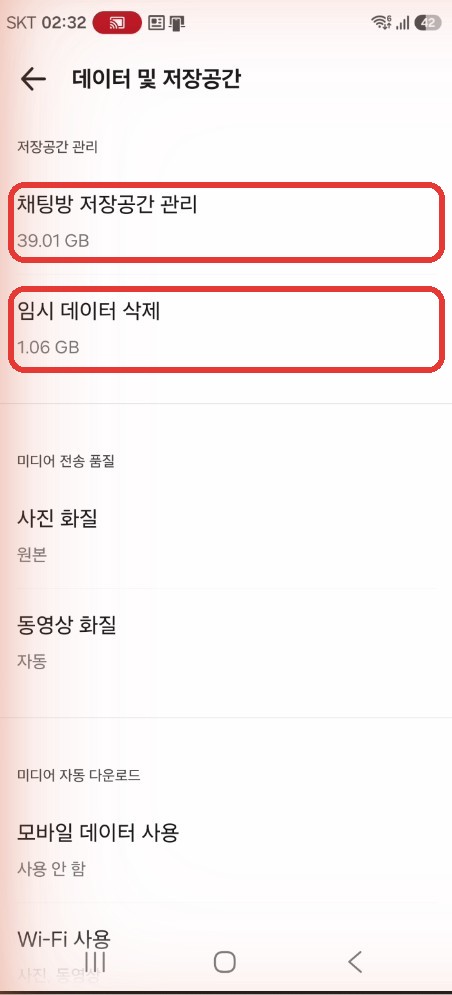
▲ '채팅방 저장공간 관리'와 '임시 데이터 삭제'(빨간 네모)
| 3 | '채팅방 저장공간 관리'에서 채팅방별로 정리합니다 어느 채팅방이 용량을 많이 쓰는지 큰 순서대로 보여 줍니다. 사진이 많이 오가는 단톡방을 골라 정리하면 효과가 큽니다. 아래쪽 '카카오톡 용량 자동 관리'를 켜 두면, 사진·동영상을 백업한 뒤 휴대폰에서 자동으로 비워 줍니다. |
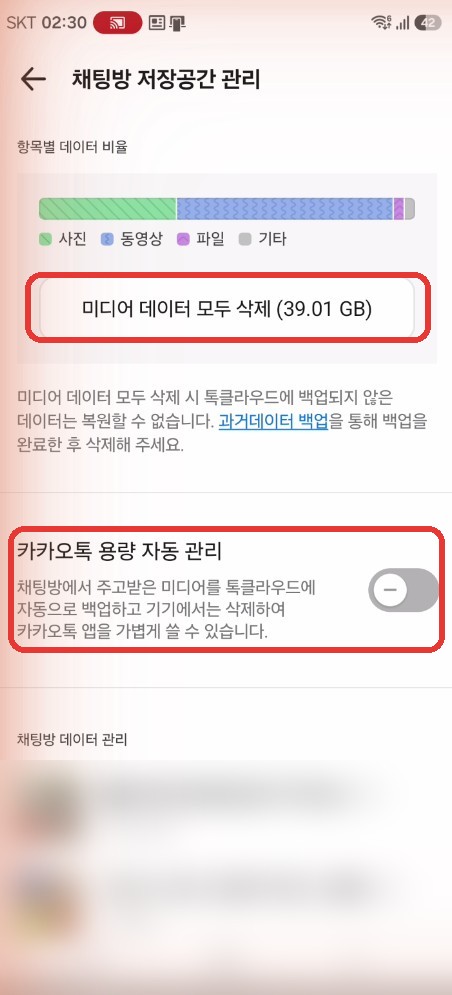
▲ '미디어 데이터 모두 삭제'는 조심! 아래 '카카오톡 용량 자동 관리'를 켜 두면 편합니다
| ⚠️ '미디어 데이터 모두 삭제'는 조심하세요! 이 버튼을 누르면 모든 채팅방의 사진과 동영상이 지워집니다. 대화 글자는 남지만, 손주가 보내 준 사진을 다시 못 볼 수 있습니다. 누르기 전에 꼭 간직하고 싶은 사진은 '저장' 버튼으로 갤러리에 먼저 옮겨 두세요. 잘 모르시겠으면 이 버튼은 누르지 않는 것이 가장 안전합니다. |
❓ 이럴 땐 이렇게! 자주 묻는 질문
| Q1. 정리했는데 며칠 뒤에 또 꽉 차요. |
| 👉 카톡 단톡방 사진이 계속 쌓이기 때문입니다. 방법 5의 '카카오톡 용량 자동 관리'를 켜 두시고, 한 달에 한 번 휴지통과 임시 데이터만 비워 주셔도 훨씬 오래 갑니다. |
| Q2. '디바이스 케어' 메뉴가 안 보여요. |
| 👉 휴대폰 기종에 따라 '배터리 및 디바이스 케어'라고 나오기도 합니다. 설정 화면 맨 위 돋보기(검색)에 '저장공간'이라고 적으면 바로 찾을 수 있습니다. |
| Q3. 사진이 너무 많은데 지우기는 싫어요. |
| 👉 사진을 인터넷 보관함(클라우드)에 옮겨 두는 방법이 있습니다. 구글 포토로 사진을 자동 백업하는 방법은 다음 글들에서 차근차근 알려 드리겠습니다. |
그날 센터의 어르신 휴대폰도 휴지통 비우기와 카톡 임시 데이터 삭제만으로 공간이 넉넉해졌습니다. 사진은 한 장도 지우지 않았지요. "아이고, 내 사진 안 지워도 되는구나!" 하시며 그 자리에서 함께 계시던 어르신들을 찍어 주시던 모습이 지금도 생각납니다.
✅ 오늘 내용 한눈에 정리
| 방법 | 누르는 순서 | 안전도 |
| 저장공간 확인 | 설정 → 디바이스 케어 → 저장공간 | 확인만 |
| 휴지통 비우기 | 저장공간 → 휴지통 → 갤러리 → 비우기 | ⭐⭐⭐ |
| 안 쓰는 앱 | 저장공간 → 사용하지 않는 앱 → 보관 | ⭐⭐⭐ |
| 큰 파일·중복 파일 | 저장공간 → 중복 파일 / 용량이 큰 파일 | ⭐⭐ |
| 카톡 임시 데이터 | 카톡 전체 설정 → 데이터 및 저장공간 → 임시 데이터 삭제 | ⭐⭐⭐ |
| 카톡 채팅방 정리 | 데이터 및 저장공간 → 채팅방 저장공간 관리 | ⭐ (사진 먼저 저장) |
| 📝 한 달에 한 번, 이것만! ① 갤러리 휴지통 비우기 ② 카톡 임시 데이터 삭제 |
저장공간이 넉넉해지면 휴대폰도 빨라지고, 소중한 순간을 마음껏 찍을 수 있습니다. 따라 하시다가 막히는 부분이 있으면 댓글로 남겨 주세요. 천천히 다시 알려 드리겠습니다.
📖 함께 보면 좋은 글: 카카오톡 글씨 크게 하는 법|80세 어르신도 1분이면 끝
| 💬 막히는 부분이 있으면 복지쌤에게 물어보기 ▶ |
| 📢 다음 글 예고 카톡 대화를 휴대폰을 바꿔도 그대로 옮길 수 있는 "카카오톡 대화 백업하고 복원하는 방법"을 알려 드리겠습니다. 휴대폰 바꾸기 전에 꼭 보세요. 😊 |